
Gấp bản vẽ A3 thành A4 theo tiêu chuẩn kỹ thuật thiết kế cần đảm bảo 3 nguyên tắc cốt lõi: Khung tên (Title Block) phải luôn nằm ở mặt ngoài cùng, mặt giấy xếp chồng không bị cộm, và chừa đúng lề trái 20mm để đóng gáy hồ sơ. Quy trình 3 bước gập tay cơ bản như sau:
- Bước 1: Gập mặt chứa khung tên ngược ra sau với kích thước 190mm.
- Bước 2: Gập phần dải giấy thừa hướng về phía trước với kích thước 105mm.
- Bước 3: Căn chỉnh nếp gấp, lề trái sẽ tự động chừa lại đúng khoảng cách an toàn 20mm.
Tại sao tuyệt đối không được gấp đôi bản vẽ A3?
Rất nhiều sinh viên và họa viên mới ra trường thường có thói quen gập đôi tờ giấy A3 (420x297mm) lại để nhét vừa vào kẹp tài liệu A4. Đây là một sai lầm nghiêm trọng trong quy chuẩn trình bày hồ sơ kỹ thuật.
Việc gập đôi sẽ giấu toàn bộ thông tin bản vẽ vào mặt trong. Khi chủ đầu tư duyệt hồ sơ hoặc kỹ sư tra cứu kích thước trực tiếp tại công trường, họ bắt buộc phải tháo ghim, mở bung toàn bộ tờ giấy ra. Điều này cực kỳ mất thời gian và thiếu tính chuyên nghiệp.
Theo Tiêu chuẩn Việt Nam (TCVN) về trình bày bản vẽ, sau khi thu gọn khổ giấy lớn về khổ A4 (210x297mm), phần Khung tên bản vẽ bắt buộc phải lộ diện ngay ở góc dưới cùng bên phải. Đồng thời, thao tác gấp phải tạo ra một khoảng lề trống bên trái để có thể bấm lỗ ghim còng hoặc dán gáy băng keo mà mũi bấm không xuyên thủng hay làm rách các chi tiết nét vẽ bên trong.
Hướng dẫn 3 bước gấp bản vẽ A3 thành A4 chuẩn kỹ thuật
Để thao tác chính xác, bạn hãy đặt tờ bản vẽ A3 trải phẳng trên bàn, mặt chứa các nét vẽ và khung tên ngửa lên trên.
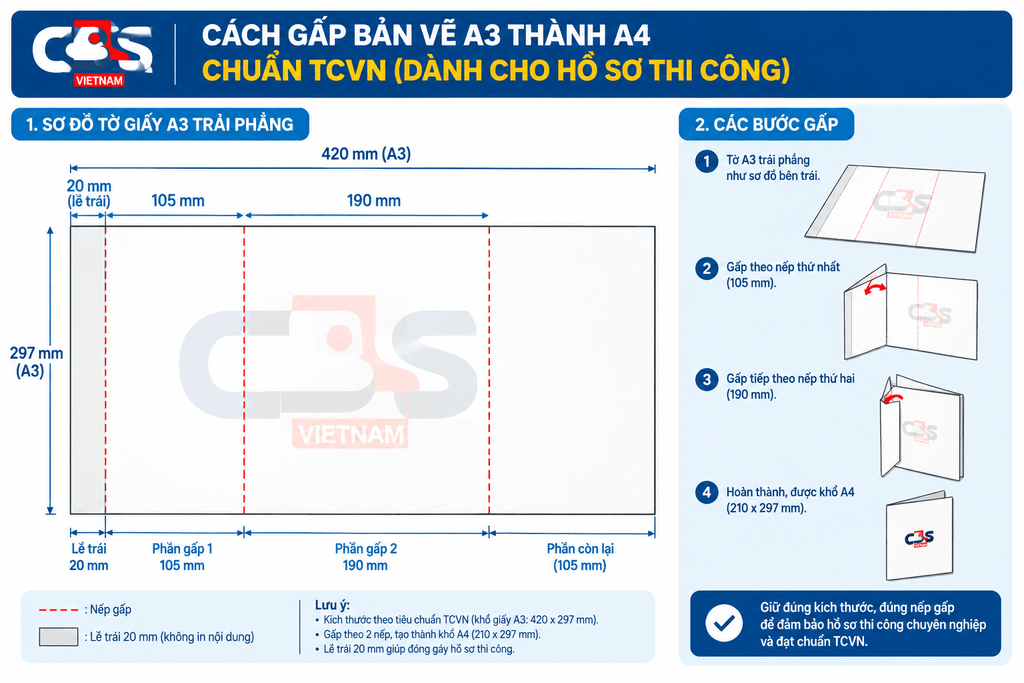
Bước 1: Xử lý nếp gấp hiển thị Khung Tên Từ mép phải của tờ giấy (nơi chứa khung tên), bạn dùng thước đo vào chính xác 190mm. Tại mốc này, vuốt một nếp gấp và gập phần giấy đó ngược ra phía sau bản vẽ. Thao tác này giúp khung tên luôn hiển thị ở mặt trên cùng khi đóng tập.
Bước 2: Xử lý phần giấy thừa Sau khi hoàn thành bước 1, từ nếp gấp vừa tạo, bạn tiếp tục đo ngược vào phía trong bản vẽ một khoảng 105mm. Tạo nếp và gập dải giấy này hướng về phía trước. Lúc này, cấu trúc tờ giấy đang được xếp theo dạng ziczac (như cách xếp cánh quạt).
Bước 3: Căn chỉnh lề đóng gáy an toàn Dùng tay vuốt chặt lại toàn bộ các nếp gấp để tờ giấy xẹp xuống phẳng phiu. Nếu thực hiện đúng số đo ở 2 bước trên, phần mép giấy còn lại phía bên trái sẽ tự động dôi ra một dải trống rộng chính xác 20mm. Đây chính là biên độ an toàn tuyệt đối, được tính toán sẵn để bạn đưa hồ sơ vào máy bấm lỗ mà không lo lẹm vào khung bao bản vẽ.
Quà Tặng: Tải Bộ Khung Tên A3/A4 Chuẩn TCVN (File CAD)
Gấp bản vẽ chuẩn chỉ là bước hoàn thiện cuối cùng. Để một bộ hồ sơ thi công thực sự chuyên nghiệp, chuẩn mực ngay từ lúc đặt nét vẽ đầu tiên, bạn cần sở hữu một bộ khung tên đã được thiết lập chặt chẽ về Dim, Text, và Layout.
Nhằm hỗ trợ các bạn sinh viên chuẩn bị làm đồ án và các họa viên trẻ, Trung tâm Đào tạo CBS dành tặng bộ tài nguyên thực chiến: [File CAD Khung Tên Chuẩn Kỹ Thuật Thiết Kế].
NHẬN LINK GOOGLE DRIVE TẢI FILE MIỄN PHÍ:
Việc xuất bản một bộ hồ sơ thi công sắc nét không chỉ nằm ở kỹ thuật in ấn hay gập giấy. Cốt lõi của một họa viên giỏi nằm ở tư duy quản lý nét in (Plot Style .ctb), kiểm soát hệ thống Layer khoa học và am hiểu cấu tạo chi tiết. Tại Khóa học Họa viên Kiến trúc – Nội thất CBS, học viên được rèn luyện trực tiếp các kỹ năng này theo đúng quy chuẩn làm việc thực tế và khắt khe từ môi trường thiết kế Nhật Bản.
Câu hỏi thường gặp (FAQ)
Q: Nếu bản vẽ dài hơn khổ A3 (như khổ A2, A1, A0) thì áp dụng cách gấp này được không? Bạn hoàn toàn có thể áp dụng nguyên lý này. Điểm mấu chốt là luôn chừa dải lề trái 20mm trước, sau đó chia phần giấy còn lại và gập theo kiểu ziczac liên tục sao cho bề mặt hiển thị cuối cùng thu về đúng kích thước chuẩn của khổ A4 (210x297mm) với phần khung tên nổi lên trên cùng.
Q: Tại sao khi tôi bấm lỗ ở lề 20mm thì vẫn bị lẹm vào đường khung bao bên trong bản vẽ? Lỗi này thường do thao tác thiết lập khung in (Page Setup) ban đầu trong AutoCAD. Lề trái của block khung bao (viền ngoài cùng) trong không gian Model hoặc Layout phải được offset vào tối thiểu 20mm đến 25mm so với mép giấy vật lý. Bạn cần kiểm tra lại khoảng cách này trong file CAD gốc trước khi xuất file in PDF.